Domain papierberge.de kaufen?
Wir ziehen mit dem Projekt
papierberge.de um.
Sind Sie am Kauf der Domain
papierberge.de interessiert?
domain@kv-gmbh.de · 0541-91531010
Domain papierberge.de kaufen?
Wo ist das Archiv von WhatsApp?
Das Archiv von WhatsApp befindet sich in der App selbst. Du kannst Chats und Nachrichten archivieren, indem du auf einen Chatverlauf gehst, auf die drei Punkte oben rechts klickst und dann auf "Chat archivieren" tippst. Archivierte Chats werden nicht gelöscht, sondern nur aus der Hauptansicht entfernt. Um auf archivierte Chats zuzugreifen, scrolle einfach ganz nach unten in deiner Chatliste und tippe auf "Archivierte Chats anzeigen". Dort kannst du sie wiederherstellen oder endgültig löschen. **
Wo ist bei WhatsApp das Archiv?
Das Archiv bei WhatsApp befindet sich in der Chat-Übersicht. Um Chats zu archivieren, musst du einfach den gewünschten Chat gedrückt halten und dann auf das Archivierungssymbol oben auf dem Bildschirm tippen. Archivierte Chats werden aus der Hauptansicht entfernt, aber du kannst sie jederzeit wiederfinden, indem du nach unten scrollst und auf "Archivierte Chats" tippst. Dort kannst du archivierte Chats wiederherstellen oder endgültig löschen. Das Archiv ist eine praktische Funktion, um deine Chat-Übersicht aufgeräumt zu halten und wichtige Chats leicht wiederzufinden. **

Ähnliche Suchbegriffe für Wondershare-MobileTrans-WhatsApp-Transfer
Top-Angebote
Produkte zum Begriff Wondershare-MobileTrans-WhatsApp-Transfer:
-
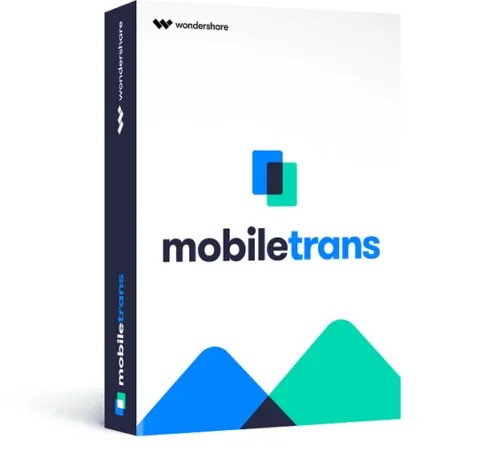
Wondershare MobileTrans Phone TransferEinführung in das Wunderwerk: Wondershare MobileTrans Phone Transfer Stellen Sie sich vor, Sie könnten all Ihre Daten mit nur einem Klick von einem Telefon zum anderen übertragen. Keine Kopfschmerzen, keine mühsamen Schritte und vor allem keine verlorenen Daten. Klingt wie Musik in Ihren Ohren, oder? Nun, lassen Sie uns ein Lied anstimmen und Wondershare MobileTrans Phone Transfer begrüßen - die Lösung für alle Ihre Datenübertragungsbedürfnisse! Was ist Wondershare MobileTrans Phone Transfer? Wondershare MobileTrans Phone Transfer ist kein gewöhnliches Übertragungstool. Es ist ein Wunderwerkzeug, das Sie in die Lage versetzt, Daten zwischen verschiedenen Telefonen mit unterschiedlichen Betriebssystemen zu übertragen. Ob Sie von iOS zu Android wechseln oder umgekehrt, Wondershare MobileTrans Phone Transfer hat Sie abgedeckt. Die Wunder von Wondershare MobileTrans Phone Transfer Mit Wondershare MobileTrans Phone Transfer ist das Übertragen Ihrer Daten kein harte Nuss mehr zu knacken. Es bietet eine Vielzahl von Funktionen, die das Leben leichter machen: Ein-Klick-Datenübertragung: Mit nur einem Klick können Sie Kontakte, Nachrichten, Musik, Fotos, Apps und vieles mehr von einem Telefon zum anderen übertragen. Kompatibilität mit verschiedenen Geräten: Es unterstützt eine breite Palette von Geräten, einschließlich Android, iOS und sogar Windows Phone. 100% sichere Übertragung: Ihre Daten sind sicher und privat, ohne dass Informationen an Dritte weitergegeben werden. Backup und Wiederherstellung: Es bietet auch eine Backup- und Wiederherstellungsfunktion, um sicherzustellen, dass Sie nie wieder Daten verlieren. Wie man Wondershare MobileTrans Phone Transfer kauft und benutzt Der Kauf von Wondershare MobileTrans Phone Transfer ist genauso einfach wie das Übertragen von Daten mit ihm. Besuchen Sie die Wondershare-Website, wählen Sie das Produkt aus, legen Sie es in den Warenkorb und folgen Sie den Anweisungen, um es zu kaufen. Sobald Sie Wondershare MobileTrans Phone Transfer kaufen und installieren, ist die Nutzung ein Kinderspiel. Die Magie des Photo Transfer kaufen Ein herausragendes Merkmal von Wondershare MobileTrans Phone Transfer ist die Photo Transfer-Funktion. Sie können ganz einfach alle Ihre wertvollen Fotos von einem Gerät zum anderen übertragen, ohne dass Sie dabei Qualität verlieren. Alles in allem ist Wondershare MobileTrans Phone Transfer ein wunderbares Werkzeug, das den Prozess der Datenübertragung zwischen Telefonen vereinfacht. Mit seiner Vielzahl von Funktionen und einfachen Bedienung ist es die ultimative Lösung für all Ihre Datenübertragungsbedürfnisse. Probieren Sie es aus und erleben Sie das Wunder selbst! Systemanforderungen für Wondershare MobileTrans Phone Transfer Um sicherzustellen, dass Wondershare MobileTrans Phone Transfer reibungslos auf Ihrem Gerät läuft, müssen bestimmte Systemanforderungen erfüllt sein. Hier sind die grundlegenden Systemanforderungen, die Sie beachten sollten: Betriebssystem: Windows 10/8.1/8/7/Vista/XP (32 & 64-Bit) oder Mac OS X 10.9 (oder neuer) Prozessor: 1GHz (32 bit or 64 bit) oder besser Arbeitsspeicher: Mindestens 256MB oder mehr (1024MB empfohlen) Festplattenspeicher: Mindestens 200MB freier Speicherplatz für die Installation Stellen Sie sicher, dass Ihr Gerät diese Anforderungen erfüllt, bevor Sie Wondershare MobileTrans Phone Transfer kaufen und installieren. Dadurch wird sichergestellt, dass das Programm reibungslos läuft und Sie eine optimale Leistung erzielen. Alles in allem ist Wondershare MobileTrans Phone Transfer ein wunderbares Werkzeug, das den Prozess der Datenübertragung zwischen Telefonen vereinfacht. Mit seiner Vielzahl von Funktionen und einfachen Bedienung ist es die ultimative Lösung für all Ihre Datenübertragungsbedürfnisse. Probieren Sie es aus und erleben Sie das Wunder selbst!29,95 €*Versand: 0,00 €Sichere Weiterleitung zum Anbieter
-
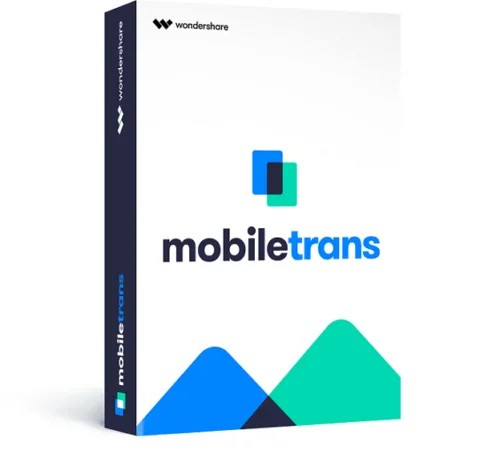
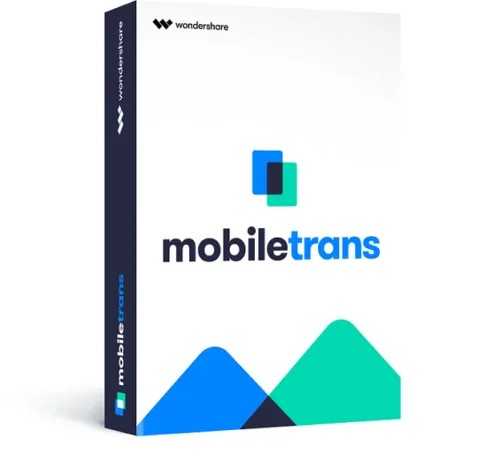
Wondershare MobileTrans WhatsApp TransferÜbernehmen Sie die Kontrolle über WhatsApp Möchten Sie auf ein neues iPhone wechseln und Ihre WhatsApp-Chats darauf übertragen? Das Übertragen von WhatsApp von Android auf iPhone war noch nie so einfach. Mit nur einem Klick wird der gesamte WhatsApp-Chatverlauf perfekt kopiert und auf Ihr neues Telefon übertragen. Sichern Sie Ihre WhatsApp-Daten auf dem Computer Es wird immer empfohlen, Ihre WhatsApp-Daten mit MobileTrans auf einem Computer zu sichern, da sie wichtige Nachrichten und Mediendateien enthalten können. Dieses Tool ist sowohl mit Android als auch mit dem iPhone kompatibel und schützt vor unerwünschtem Datenverlust. WhatsApp-Übertragung: Mit diesem Tool können Sie ganz einfach WhatsApp-Chats, Fotos, Anhänge und Videos sichern. Sicherungsdateien auf dem Computer: Alle Sicherungsdateien werden auf Ihrem Computer gespeichert, ohne Risiko von Datenlecks. Möchten Sie WhatsApp-Chats zwischen Android und iPhone übertragen? Wenn Sie auf ein neues iPhone wechseln und Ihre WhatsApp-Chats darauf übertragen möchten, ist es jetzt so einfach wie ein Tastendruck. Der gesamte WhatsApp-Chatverlauf wird perfekt kopiert und auf Ihrem neuen Telefon zusammengeführt. WhatsApp-Übertragung: Sie können WhatsApp nicht nur von Android auf iPhone übertragen, sondern auch von iPhone auf Android, Android auf Android und iPhone auf iPhone. Kompatibilität mit verschiedenen Geräten: Die Übertragung von WhatsApp ist auch mit iPod touch, iPad und anderen Tablets kompatibel. Wiederherstellen von WhatsApp auf dem iPhone/Android Sobald Sie Ihre WhatsApp-Daten mit MobileTrans gesichert haben, können Sie sie jederzeit auf Ihrem Telefon wiederherstellen. Sie haben die Möglichkeit, Ihre WhatsApp-Sicherung auf einem beliebigen Gerät, sei es demselben Telefon oder einem anderen, wiederherzustellen. WhatsApp-Übertragung: Sie können WhatsApp-Sicherungsdateien von einem Gerät auf ein anderes wiederherstellen, unabhängig vom System (Unterstützung für verschiedene Systeme). Vorschau der Sicherungsdateien: Sie haben die Möglichkeit, die Sicherungsdateien vor der Wiederherstellung der WhatsApp-Daten auf dem Zieltelefon zu previewen. Übertragung aller WhatsApp-Daten und deren Sicherung WhatsApp-Chats: Sichern Sie den WhatsApp-Chatverlauf auf Ihrem Computer, einschließlich persönlicher Chats und Gruppengespräche. WhatsApp-Fotos: Exportieren Sie alle Bilder, einschließlich Profilbilder, Fotos im Chatverlauf und sogar Sticker. WhatsApp-Videos: Übertragen Sie WhatsApp-Videos von Ihrem Telefon auf den Computer, um Speicherplatz zu sparen. WhatsApp-Anhänge: Extrahieren Sie Anhänge aus dem WhatsApp-Chatverlauf auf Ihren Computer, ohne Daten zu verlieren. Übertragung zwischen mehreren Geräten: Mit MobileTrans können Sie Ihre WhatsApp-Daten problemlos zwischen verschiedenen Telefonen übertragen, unabhängig davon, ob sie auf Android oder iOS laufen. Es funktioniert perfekt mit allen großen Mobiltelefonmarken wie Apple, Samsung, LG, Motorola und vielen mehr. Mehr als nur eine WhatsApp-Datenübertragung WhatsApp Business: Übertragen Sie den Chatverlauf von WhatsApp Business im gesamten System. Sichern Sie die WhatsApp Business App auf Ihrem Computer und stellen Sie sie wieder her. Kik: Sichern Sie Ihre Kik-Nachrichten, Bilddateien und Anhänge. LINE: Erstellen Sie Backups von LINE-Chats und stellen Sie den Chatverlauf von LINE-Chats wieder her. Übertragen Sie auch LINE-Chatnachrichten mit Anhängen von Android auf iPhone oder direkt von iPhone zu iPhone. Viber: Unterstützt Sicherung und Wiederherstellung des Chatverlaufs, der Kontakte und Dateien für Viber auf Android- oder iOS-Geräten. WeChat : Sichern Sie WeChat-Daten auf Ihrem Computer und stellen Sie den Chatverlauf auf Ihrem Telefon wieder her. Systemanforderungen: iOS & Android Versionen iOS Versionen: iOS 5 und neuer (iOS 15 inkl.) Android Versionen: Android 2.1 und neuer (Android 10.0 inkl.) Computer OS Windows: Win 11/10/8.1/8/7/Vista/XP Mac:11(macOS Big Sur), 10.15 (macOS Catalina), 10.14 (macOS Mojave), Mac OS X 10.13 (High Sierra), 10.12(macOS Sierra), 10.11(El Capitan), 10.10 (Yosemite), 10.9 (Mavericks), oder 10.8 Computer Hardware CPU: 1GHz (32 bit oder 64 bit) RAM: 256 MB oder mehr RAM (1024MB empfohlen) Festplattenspeicher: 200 MB oder mehr freier Speicherplatz Unterstützte Datentypen WhatsApp Chat Verlauf, Fotos, Videos und Anhänge.34,95 €*Versand: 0,00 €Sichere Weiterleitung zum Anbieter
-
Wondershare MobileTrans WhatsApp TransferÜbernehmen Sie die Kontrolle über WhatsApp Möchten Sie auf ein neues iPhone wechseln und Ihre WhatsApp-Chats darauf übertragen? Das Übertragen von WhatsApp von Android auf iPhone war noch nie so einfach. Mit nur einem Klick wird der gesamte WhatsApp-Chatverlauf perfekt kopiert und auf Ihr neues Telefon übertragen. Sichern Sie Ihre WhatsApp-Daten auf dem Computer Es wird immer empfohlen, Ihre WhatsApp-Daten mit MobileTrans auf einem Computer zu sichern, da sie wichtige Nachrichten und Mediendateien enthalten können. Dieses Tool ist sowohl mit Android als auch mit dem iPhone kompatibel und schützt vor unerwünschtem Datenverlust. WhatsApp-Übertragung: Mit diesem Tool können Sie ganz einfach WhatsApp-Chats, Fotos, Anhänge und Videos sichern. Sicherungsdateien auf dem Computer: Alle Sicherungsdateien werden auf Ihrem Computer gespeichert, ohne Risiko von Datenlecks. Möchten Sie WhatsApp-Chats zwischen Android und iPhone übertragen? Wenn Sie auf ein neues iPhone wechseln und Ihre WhatsApp-Chats darauf übertragen möchten, ist es jetzt so einfach wie ein Tastendruck. Der gesamte WhatsApp-Chatverlauf wird perfekt kopiert und auf Ihrem neuen Telefon zusammengeführt. WhatsApp-Übertragung: Sie können WhatsApp nicht nur von Android auf iPhone übertragen, sondern auch von iPhone auf Android, Android auf Android und iPhone auf iPhone. Kompatibilität mit verschiedenen Geräten: Die Übertragung von WhatsApp ist auch mit iPod touch, iPad und anderen Tablets kompatibel. Wiederherstellen von WhatsApp auf dem iPhone/Android Sobald Sie Ihre WhatsApp-Daten mit MobileTrans gesichert haben, können Sie sie jederzeit auf Ihrem Telefon wiederherstellen. Sie haben die Möglichkeit, Ihre WhatsApp-Sicherung auf einem beliebigen Gerät, sei es demselben Telefon oder einem anderen, wiederherzustellen. WhatsApp-Übertragung: Sie können WhatsApp-Sicherungsdateien von einem Gerät auf ein anderes wiederherstellen, unabhängig vom System (Unterstützung für verschiedene Systeme). Vorschau der Sicherungsdateien: Sie haben die Möglichkeit, die Sicherungsdateien vor der Wiederherstellung der WhatsApp-Daten auf dem Zieltelefon zu previewen. Übertragung aller WhatsApp-Daten und deren Sicherung WhatsApp-Chats: Sichern Sie den WhatsApp-Chatverlauf auf Ihrem Computer, einschließlich persönlicher Chats und Gruppengespräche. WhatsApp-Fotos: Exportieren Sie alle Bilder, einschließlich Profilbilder, Fotos im Chatverlauf und sogar Sticker. WhatsApp-Videos: Übertragen Sie WhatsApp-Videos von Ihrem Telefon auf den Computer, um Speicherplatz zu sparen. WhatsApp-Anhänge: Extrahieren Sie Anhänge aus dem WhatsApp-Chatverlauf auf Ihren Computer, ohne Daten zu verlieren. Übertragung zwischen mehreren Geräten: Mit MobileTrans können Sie Ihre WhatsApp-Daten problemlos zwischen verschiedenen Telefonen übertragen, unabhängig davon, ob sie auf Android oder iOS laufen. Es funktioniert perfekt mit allen großen Mobiltelefonmarken wie Apple, Samsung, LG, Motorola und vielen mehr. Mehr als nur eine WhatsApp-Datenübertragung WhatsApp Business: Übertragen Sie den Chatverlauf von WhatsApp Business im gesamten System. Sichern Sie die WhatsApp Business App auf Ihrem Computer und stellen Sie sie wieder her. Kik: Sichern Sie Ihre Kik-Nachrichten, Bilddateien und Anhänge. LINE: Erstellen Sie Backups von LINE-Chats und stellen Sie den Chatverlauf von LINE-Chats wieder her. Übertragen Sie auch LINE-Chatnachrichten mit Anhängen von Android auf iPhone oder direkt von iPhone zu iPhone. Viber: Unterstützt Sicherung und Wiederherstellung des Chatverlaufs, der Kontakte und Dateien für Viber auf Android- oder iOS-Geräten. WeChat : Sichern Sie WeChat-Daten auf Ihrem Computer und stellen Sie den Chatverlauf auf Ihrem Telefon wieder her. Systemanforderungen: iOS & Android Versionen iOS Versionen: iOS 5 und neuer (iOS 15 inkl.) Android Versionen: Android 2.1 und neuer (Android 10.0 inkl.) Computer OS Windows: Win 11/10/8.1/8/7/Vista/XP Mac:11(macOS Big Sur), 10.15 (macOS Catalina), 10.14 (macOS Mojave), Mac OS X 10.13 (High Sierra), 10.12(macOS Sierra), 10.11(El Capitan), 10.10 (Yosemite), 10.9 (Mavericks), oder 10.8 Computer Hardware CPU: 1GHz (32 bit oder 64 bit) RAM: 256 MB oder mehr RAM (1024MB empfohlen) Festplattenspeicher: 200 MB oder mehr freier Speicherplatz Unterstützte Datentypen WhatsApp Chat Verlauf, Fotos, Videos und Anhänge.44,95 €*Versand: 0,00 €Sichere Weiterleitung zum Anbieter
-
Wondershare MobileTrans WhatsApp TransferÜbernehmen Sie die Kontrolle über WhatsApp Möchten Sie auf ein neues iPhone wechseln und Ihre WhatsApp-Chats darauf übertragen? Das Übertragen von WhatsApp von Android auf iPhone war noch nie so einfach. Mit nur einem Klick wird der gesamte WhatsApp-Chatverlauf perfekt kopiert und auf Ihr neues Telefon übertragen. Sichern Sie Ihre WhatsApp-Daten auf dem Computer Es wird immer empfohlen, Ihre WhatsApp-Daten mit MobileTrans auf einem Computer zu sichern, da sie wichtige Nachrichten und Mediendateien enthalten können. Dieses Tool ist sowohl mit Android als auch mit dem iPhone kompatibel und schützt vor unerwünschtem Datenverlust. WhatsApp-Übertragung: Mit diesem Tool können Sie ganz einfach WhatsApp-Chats, Fotos, Anhänge und Videos sichern. Sicherungsdateien auf dem Computer: Alle Sicherungsdateien werden auf Ihrem Computer gespeichert, ohne Risiko von Datenlecks. Möchten Sie WhatsApp-Chats zwischen Android und iPhone übertragen? Wenn Sie auf ein neues iPhone wechseln und Ihre WhatsApp-Chats darauf übertragen möchten, ist es jetzt so einfach wie ein Tastendruck. Der gesamte WhatsApp-Chatverlauf wird perfekt kopiert und auf Ihrem neuen Telefon zusammengeführt. WhatsApp-Übertragung: Sie können WhatsApp nicht nur von Android auf iPhone übertragen, sondern auch von iPhone auf Android, Android auf Android und iPhone auf iPhone. Kompatibilität mit verschiedenen Geräten: Die Übertragung von WhatsApp ist auch mit iPod touch, iPad und anderen Tablets kompatibel. Wiederherstellen von WhatsApp auf dem iPhone/Android Sobald Sie Ihre WhatsApp-Daten mit MobileTrans gesichert haben, können Sie sie jederzeit auf Ihrem Telefon wiederherstellen. Sie haben die Möglichkeit, Ihre WhatsApp-Sicherung auf einem beliebigen Gerät, sei es demselben Telefon oder einem anderen, wiederherzustellen. WhatsApp-Übertragung: Sie können WhatsApp-Sicherungsdateien von einem Gerät auf ein anderes wiederherstellen, unabhängig vom System (Unterstützung für verschiedene Systeme). Vorschau der Sicherungsdateien: Sie haben die Möglichkeit, die Sicherungsdateien vor der Wiederherstellung der WhatsApp-Daten auf dem Zieltelefon zu previewen. Übertragung aller WhatsApp-Daten und deren Sicherung WhatsApp-Chats: Sichern Sie den WhatsApp-Chatverlauf auf Ihrem Computer, einschließlich persönlicher Chats und Gruppengespräche. WhatsApp-Fotos: Exportieren Sie alle Bilder, einschließlich Profilbilder, Fotos im Chatverlauf und sogar Sticker. WhatsApp-Videos: Übertragen Sie WhatsApp-Videos von Ihrem Telefon auf den Computer, um Speicherplatz zu sparen. WhatsApp-Anhänge: Extrahieren Sie Anhänge aus dem WhatsApp-Chatverlauf auf Ihren Computer, ohne Daten zu verlieren. Übertragung zwischen mehreren Geräten: Mit MobileTrans können Sie Ihre WhatsApp-Daten problemlos zwischen verschiedenen Telefonen übertragen, unabhängig davon, ob sie auf Android oder iOS laufen. Es funktioniert perfekt mit allen großen Mobiltelefonmarken wie Apple, Samsung, LG, Motorola und vielen mehr. Mehr als nur eine WhatsApp-Datenübertragung WhatsApp Business: Übertragen Sie den Chatverlauf von WhatsApp Business im gesamten System. Sichern Sie die WhatsApp Business App auf Ihrem Computer und stellen Sie sie wieder her. Kik: Sichern Sie Ihre Kik-Nachrichten, Bilddateien und Anhänge. LINE: Erstellen Sie Backups von LINE-Chats und stellen Sie den Chatverlauf von LINE-Chats wieder her. Übertragen Sie auch LINE-Chatnachrichten mit Anhängen von Android auf iPhone oder direkt von iPhone zu iPhone. Viber: Unterstützt Sicherung und Wiederherstellung des Chatverlaufs, der Kontakte und Dateien für Viber auf Android- oder iOS-Geräten. WeChat : Sichern Sie WeChat-Daten auf Ihrem Computer und stellen Sie den Chatverlauf auf Ihrem Telefon wieder her. Systemanforderungen: iOS & Android Versionen iOS Versionen: iOS 5 und neuer (iOS 15 inkl.) Android Versionen: Android 2.1 und neuer (Android 10.0 inkl.) Computer OS Windows: Win 11/10/8.1/8/7/Vista/XP Mac:11(macOS Big Sur), 10.15 (macOS Catalina), 10.14 (macOS Mojave), Mac OS X 10.13 (High Sierra), 10.12(macOS Sierra), 10.11(El Capitan), 10.10 (Yosemite), 10.9 (Mavericks), oder 10.8 Computer Hardware CPU: 1GHz (32 bit oder 64 bit) RAM: 256 MB oder mehr RAM (1024MB empfohlen) Festplattenspeicher: 200 MB oder mehr freier Speicherplatz Unterstützte Datentypen WhatsApp Chat Verlauf, Fotos, Videos und Anhänge.24,95 €*Versand: 0,00 €Sichere Weiterleitung zum Anbieter




-
Wo ist das Archiv bei WhatsApp?
Das Archiv bei WhatsApp ist ein Bereich in der App, in dem du Chats speichern kannst, die du nicht mehr in deinem Hauptchatverlauf sehen möchtest. Um auf das Archiv zuzugreifen, musst du in deinem Chatverlauf nach oben scrollen und auf das Archiv-Symbol tippen. Dort werden alle archivierten Chats angezeigt. Du kannst Chats aus dem Archiv wiederherstellen, indem du sie einfach lang gedrückt hältst und auf "Archivieren" tippst. So kannst du deine Chats organisieren und den Überblick behalten. **
-
Wo findet man das Archiv bei WhatsApp?
Das Archiv bei WhatsApp befindet sich in der Chat-Übersicht. Um darauf zuzugreifen, musst du auf die drei Punkte oben rechts im Chat-Bildschirm tippen. Dort findest du die Option "Chats archivieren". Wenn du Chats archivierst, werden sie aus der Hauptansicht entfernt, aber du kannst sie jederzeit im Archiv finden, indem du nach unten scrollst und auf "Archivierte Chats" tippst. Auf diese Weise kannst du deine Chat-Übersicht organisieren und wichtige Chats leichter wiederfinden. **
-
Wo finde ich mein Archiv bei WhatsApp?
Um dein Archiv bei WhatsApp zu finden, musst du zuerst die App öffnen. Gehe dann zum Menü, indem du auf die drei Punkte oben rechts klickst. Wähle dort die Einstellungen aus und gehe zum Punkt "Chats". Dort findest du die Option "Chat-Backup", wo du dein Archiv verwalten kannst. Hast du diese Option gefunden? **
-
Wo finde ich das Archiv in WhatsApp?
Das Archiv in WhatsApp befindet sich in der Registerkarte "Chats". Um darauf zuzugreifen, öffnen Sie einfach die App und tippen Sie auf das Symbol mit den drei Punkten in der oberen rechten Ecke. Dort sehen Sie die Option "Chats archivieren". Wenn Sie auf diese Option klicken, werden alle ausgewählten Chats in das Archiv verschoben. Sie können auf das Archiv zugreifen, indem Sie ganz nach unten scrollen und auf "Archiviert" tippen. Dort finden Sie alle archivierten Chats und können sie bei Bedarf wiederherstellen. **
Wo finde ich das Archiv von WhatsApp?
Das Archiv von WhatsApp befindet sich in der App selbst. Um auf das Archiv zuzugreifen, öffne WhatsApp und gehe zum Chat, den du archivieren möchtest. Halte den Chat gedrückt, tippe auf die drei vertikalen Punkte oben rechts im Bildschirm und wähle "Archivieren" aus. Du kannst auf das Archiv zugreifen, indem du nach unten scrollst und auf "Archivierte Chats" tippst. Dort findest du alle archivierten Chats und kannst sie bei Bedarf wiederherstellen. **
Wo ist das Archiv von WhatsApp im iPhone?
Das Archiv von WhatsApp auf dem iPhone befindet sich in der Chat-Übersicht der App. Um ein Chat-Archiv zu erstellen, kannst du einen Chat auswählen, nach links wischen und auf "Archivieren" tippen. Dadurch wird der Chat aus der Hauptansicht entfernt, aber er kann immer noch über das Archiv-Menü oben auf der Chat-Übersicht aufgerufen werden. Um das Archiv zu öffnen, musst du nach oben auf der Chat-Übersicht scrollen und auf "Archiviert" tippen. Dort findest du alle archivierten Chats und kannst sie bei Bedarf wiederherstellen. **
Top-Angebote
Produkte zum Begriff Wondershare-MobileTrans-WhatsApp-Transfer:
-
Wondershare MobileTrans WhatsApp TransferÜbernehmen Sie die Kontrolle über WhatsApp Möchten Sie auf ein neues iPhone wechseln und Ihre WhatsApp-Chats darauf übertragen? Das Übertragen von WhatsApp von Android auf iPhone war noch nie so einfach. Mit nur einem Klick wird der gesamte WhatsApp-Chatverlauf perfekt kopiert und auf Ihr neues Telefon übertragen. Sichern Sie Ihre WhatsApp-Daten auf dem Computer Es wird immer empfohlen, Ihre WhatsApp-Daten mit MobileTrans auf einem Computer zu sichern, da sie wichtige Nachrichten und Mediendateien enthalten können. Dieses Tool ist sowohl mit Android als auch mit dem iPhone kompatibel und schützt vor unerwünschtem Datenverlust. WhatsApp-Übertragung: Mit diesem Tool können Sie ganz einfach WhatsApp-Chats, Fotos, Anhänge und Videos sichern. Sicherungsdateien auf dem Computer: Alle Sicherungsdateien werden auf Ihrem Computer gespeichert, ohne Risiko von Datenlecks. Möchten Sie WhatsApp-Chats zwischen Android und iPhone übertragen? Wenn Sie auf ein neues iPhone wechseln und Ihre WhatsApp-Chats darauf übertragen möchten, ist es jetzt so einfach wie ein Tastendruck. Der gesamte WhatsApp-Chatverlauf wird perfekt kopiert und auf Ihrem neuen Telefon zusammengeführt. WhatsApp-Übertragung: Sie können WhatsApp nicht nur von Android auf iPhone übertragen, sondern auch von iPhone auf Android, Android auf Android und iPhone auf iPhone. Kompatibilität mit verschiedenen Geräten: Die Übertragung von WhatsApp ist auch mit iPod touch, iPad und anderen Tablets kompatibel. Wiederherstellen von WhatsApp auf dem iPhone/Android Sobald Sie Ihre WhatsApp-Daten mit MobileTrans gesichert haben, können Sie sie jederzeit auf Ihrem Telefon wiederherstellen. Sie haben die Möglichkeit, Ihre WhatsApp-Sicherung auf einem beliebigen Gerät, sei es demselben Telefon oder einem anderen, wiederherzustellen. WhatsApp-Übertragung: Sie können WhatsApp-Sicherungsdateien von einem Gerät auf ein anderes wiederherstellen, unabhängig vom System (Unterstützung für verschiedene Systeme). Vorschau der Sicherungsdateien: Sie haben die Möglichkeit, die Sicherungsdateien vor der Wiederherstellung der WhatsApp-Daten auf dem Zieltelefon zu previewen. Übertragung aller WhatsApp-Daten und deren Sicherung WhatsApp-Chats: Sichern Sie den WhatsApp-Chatverlauf auf Ihrem Computer, einschließlich persönlicher Chats und Gruppengespräche. WhatsApp-Fotos: Exportieren Sie alle Bilder, einschließlich Profilbilder, Fotos im Chatverlauf und sogar Sticker. WhatsApp-Videos: Übertragen Sie WhatsApp-Videos von Ihrem Telefon auf den Computer, um Speicherplatz zu sparen. WhatsApp-Anhänge: Extrahieren Sie Anhänge aus dem WhatsApp-Chatverlauf auf Ihren Computer, ohne Daten zu verlieren. Übertragung zwischen mehreren Geräten: Mit MobileTrans können Sie Ihre WhatsApp-Daten problemlos zwischen verschiedenen Telefonen übertragen, unabhängig davon, ob sie auf Android oder iOS laufen. Es funktioniert perfekt mit allen großen Mobiltelefonmarken wie Apple, Samsung, LG, Motorola und vielen mehr. Mehr als nur eine WhatsApp-Datenübertragung WhatsApp Business: Übertragen Sie den Chatverlauf von WhatsApp Business im gesamten System. Sichern Sie die WhatsApp Business App auf Ihrem Computer und stellen Sie sie wieder her. Kik: Sichern Sie Ihre Kik-Nachrichten, Bilddateien und Anhänge. LINE: Erstellen Sie Backups von LINE-Chats und stellen Sie den Chatverlauf von LINE-Chats wieder her. Übertragen Sie auch LINE-Chatnachrichten mit Anhängen von Android auf iPhone oder direkt von iPhone zu iPhone. Viber: Unterstützt Sicherung und Wiederherstellung des Chatverlaufs, der Kontakte und Dateien für Viber auf Android- oder iOS-Geräten. WeChat : Sichern Sie WeChat-Daten auf Ihrem Computer und stellen Sie den Chatverlauf auf Ihrem Telefon wieder her. Systemanforderungen: iOS & Android Versionen iOS Versionen: iOS 5 und neuer (iOS 15 inkl.) Android Versionen: Android 2.1 und neuer (Android 10.0 inkl.) Computer OS Windows: Win 11/10/8.1/8/7/Vista/XP Mac:11(macOS Big Sur), 10.15 (macOS Catalina), 10.14 (macOS Mojave), Mac OS X 10.13 (High Sierra), 10.12(macOS Sierra), 10.11(El Capitan), 10.10 (Yosemite), 10.9 (Mavericks), oder 10.8 Computer Hardware CPU: 1GHz (32 bit oder 64 bit) RAM: 256 MB oder mehr RAM (1024MB empfohlen) Festplattenspeicher: 200 MB oder mehr freier Speicherplatz Unterstützte Datentypen WhatsApp Chat Verlauf, Fotos, Videos und Anhänge.29,95 €*Versand: 0,00 €Sichere Weiterleitung zum Anbieter
-
Wondershare MobileTrans WhatsApp Transfer Windows unbegrenzte LaufzeitÜbernehmen Sie die Kontrolle über WhatsApp Möchten Sie auf ein neues iPhone wechseln und Ihre WhatsApp-Chats darauf übertragen? Das Übertragen von WhatsApp von Android auf iPhone war noch nie so einfach. Mit nur einem Klick wird der gesamte WhatsApp-Chatverlauf perfekt kopiert und auf Ihr neues Telefon übertragen. Sichern Sie Ihre WhatsApp-Daten auf dem Computer Es wird immer empfohlen, Ihre WhatsApp-Daten mit MobileTrans auf einem Computer zu sichern, da sie wichtige Nachrichten und Mediendateien enthalten können. Dieses Tool ist sowohl mit Android als auch mit dem iPhone kompatibel und schützt vor unerwünschtem Datenverlust. WhatsApp-Übertragung: Mit diesem Tool können Sie ganz einfach WhatsApp-Chats, Fotos, Anhänge und Videos sichern. Sicherungsdateien auf dem Computer: Alle Sicherungsdateien werden auf Ihrem Computer gespeichert, ohne Risiko von Datenlecks. Möchten Sie WhatsApp-Chats zwischen Android und iPhone übertragen? Wenn Sie auf ein neues iPhone wechseln und Ihre WhatsAp...34,90 €*Versand: 0,00 €Sichere Weiterleitung zum Anbieter
-
Wondershare MobileTrans Phone TransferEinführung in das Wunderwerk: Wondershare MobileTrans Phone Transfer Stellen Sie sich vor, Sie könnten all Ihre Daten mit nur einem Klick von einem Telefon zum anderen übertragen. Keine Kopfschmerzen, keine mühsamen Schritte und vor allem keine verlorenen Daten. Klingt wie Musik in Ihren Ohren, oder? Nun, lassen Sie uns ein Lied anstimmen und Wondershare MobileTrans Phone Transfer begrüßen - die Lösung für alle Ihre Datenübertragungsbedürfnisse! Was ist Wondershare MobileTrans Phone Transfer? Wondershare MobileTrans Phone Transfer ist kein gewöhnliches Übertragungstool. Es ist ein Wunderwerkzeug, das Sie in die Lage versetzt, Daten zwischen verschiedenen Telefonen mit unterschiedlichen Betriebssystemen zu übertragen. Ob Sie von iOS zu Android wechseln oder umgekehrt, Wondershare MobileTrans Phone Transfer hat Sie abgedeckt. Die Wunder von Wondershare MobileTrans Phone Transfer Mit Wondershare MobileTrans Phone Transfer ist das Übertragen Ihrer Daten kein harte Nuss mehr zu knacken. Es bietet eine Vielzahl von Funktionen, die das Leben leichter machen: Ein-Klick-Datenübertragung: Mit nur einem Klick können Sie Kontakte, Nachrichten, Musik, Fotos, Apps und vieles mehr von einem Telefon zum anderen übertragen. Kompatibilität mit verschiedenen Geräten: Es unterstützt eine breite Palette von Geräten, einschließlich Android, iOS und sogar Windows Phone. 100% sichere Übertragung: Ihre Daten sind sicher und privat, ohne dass Informationen an Dritte weitergegeben werden. Backup und Wiederherstellung: Es bietet auch eine Backup- und Wiederherstellungsfunktion, um sicherzustellen, dass Sie nie wieder Daten verlieren. Wie man Wondershare MobileTrans Phone Transfer kauft und benutzt Der Kauf von Wondershare MobileTrans Phone Transfer ist genauso einfach wie das Übertragen von Daten mit ihm. Besuchen Sie die Wondershare-Website, wählen Sie das Produkt aus, legen Sie es in den Warenkorb und folgen Sie den Anweisungen, um es zu kaufen. Sobald Sie Wondershare MobileTrans Phone Transfer kaufen und installieren, ist die Nutzung ein Kinderspiel. Die Magie des Photo Transfer kaufen Ein herausragendes Merkmal von Wondershare MobileTrans Phone Transfer ist die Photo Transfer-Funktion. Sie können ganz einfach alle Ihre wertvollen Fotos von einem Gerät zum anderen übertragen, ohne dass Sie dabei Qualität verlieren. Alles in allem ist Wondershare MobileTrans Phone Transfer ein wunderbares Werkzeug, das den Prozess der Datenübertragung zwischen Telefonen vereinfacht. Mit seiner Vielzahl von Funktionen und einfachen Bedienung ist es die ultimative Lösung für all Ihre Datenübertragungsbedürfnisse. Probieren Sie es aus und erleben Sie das Wunder selbst! Systemanforderungen für Wondershare MobileTrans Phone Transfer Um sicherzustellen, dass Wondershare MobileTrans Phone Transfer reibungslos auf Ihrem Gerät läuft, müssen bestimmte Systemanforderungen erfüllt sein. Hier sind die grundlegenden Systemanforderungen, die Sie beachten sollten: Betriebssystem: Windows 10/8.1/8/7/Vista/XP (32 & 64-Bit) oder Mac OS X 10.9 (oder neuer) Prozessor: 1GHz (32 bit or 64 bit) oder besser Arbeitsspeicher: Mindestens 256MB oder mehr (1024MB empfohlen) Festplattenspeicher: Mindestens 200MB freier Speicherplatz für die Installation Stellen Sie sicher, dass Ihr Gerät diese Anforderungen erfüllt, bevor Sie Wondershare MobileTrans Phone Transfer kaufen und installieren. Dadurch wird sichergestellt, dass das Programm reibungslos läuft und Sie eine optimale Leistung erzielen. Alles in allem ist Wondershare MobileTrans Phone Transfer ein wunderbares Werkzeug, das den Prozess der Datenübertragung zwischen Telefonen vereinfacht. Mit seiner Vielzahl von Funktionen und einfachen Bedienung ist es die ultimative Lösung für all Ihre Datenübertragungsbedürfnisse. Probieren Sie es aus und erleben Sie das Wunder selbst!29,95 €*Versand: 0,00 €Sichere Weiterleitung zum Anbieter
-
Wondershare MobileTrans WhatsApp TransferÜbernehmen Sie die Kontrolle über WhatsApp Möchten Sie auf ein neues iPhone wechseln und Ihre WhatsApp-Chats darauf übertragen? Das Übertragen von WhatsApp von Android auf iPhone war noch nie so einfach. Mit nur einem Klick wird der gesamte WhatsApp-Chatverlauf perfekt kopiert und auf Ihr neues Telefon übertragen. Sichern Sie Ihre WhatsApp-Daten auf dem Computer Es wird immer empfohlen, Ihre WhatsApp-Daten mit MobileTrans auf einem Computer zu sichern, da sie wichtige Nachrichten und Mediendateien enthalten können. Dieses Tool ist sowohl mit Android als auch mit dem iPhone kompatibel und schützt vor unerwünschtem Datenverlust. WhatsApp-Übertragung: Mit diesem Tool können Sie ganz einfach WhatsApp-Chats, Fotos, Anhänge und Videos sichern. Sicherungsdateien auf dem Computer: Alle Sicherungsdateien werden auf Ihrem Computer gespeichert, ohne Risiko von Datenlecks. Möchten Sie WhatsApp-Chats zwischen Android und iPhone übertragen? Wenn Sie auf ein neues iPhone wechseln und Ihre WhatsApp-Chats darauf übertragen möchten, ist es jetzt so einfach wie ein Tastendruck. Der gesamte WhatsApp-Chatverlauf wird perfekt kopiert und auf Ihrem neuen Telefon zusammengeführt. WhatsApp-Übertragung: Sie können WhatsApp nicht nur von Android auf iPhone übertragen, sondern auch von iPhone auf Android, Android auf Android und iPhone auf iPhone. Kompatibilität mit verschiedenen Geräten: Die Übertragung von WhatsApp ist auch mit iPod touch, iPad und anderen Tablets kompatibel. Wiederherstellen von WhatsApp auf dem iPhone/Android Sobald Sie Ihre WhatsApp-Daten mit MobileTrans gesichert haben, können Sie sie jederzeit auf Ihrem Telefon wiederherstellen. Sie haben die Möglichkeit, Ihre WhatsApp-Sicherung auf einem beliebigen Gerät, sei es demselben Telefon oder einem anderen, wiederherzustellen. WhatsApp-Übertragung: Sie können WhatsApp-Sicherungsdateien von einem Gerät auf ein anderes wiederherstellen, unabhängig vom System (Unterstützung für verschiedene Systeme). Vorschau der Sicherungsdateien: Sie haben die Möglichkeit, die Sicherungsdateien vor der Wiederherstellung der WhatsApp-Daten auf dem Zieltelefon zu previewen. Übertragung aller WhatsApp-Daten und deren Sicherung WhatsApp-Chats: Sichern Sie den WhatsApp-Chatverlauf auf Ihrem Computer, einschließlich persönlicher Chats und Gruppengespräche. WhatsApp-Fotos: Exportieren Sie alle Bilder, einschließlich Profilbilder, Fotos im Chatverlauf und sogar Sticker. WhatsApp-Videos: Übertragen Sie WhatsApp-Videos von Ihrem Telefon auf den Computer, um Speicherplatz zu sparen. WhatsApp-Anhänge: Extrahieren Sie Anhänge aus dem WhatsApp-Chatverlauf auf Ihren Computer, ohne Daten zu verlieren. Übertragung zwischen mehreren Geräten: Mit MobileTrans können Sie Ihre WhatsApp-Daten problemlos zwischen verschiedenen Telefonen übertragen, unabhängig davon, ob sie auf Android oder iOS laufen. Es funktioniert perfekt mit allen großen Mobiltelefonmarken wie Apple, Samsung, LG, Motorola und vielen mehr. Mehr als nur eine WhatsApp-Datenübertragung WhatsApp Business: Übertragen Sie den Chatverlauf von WhatsApp Business im gesamten System. Sichern Sie die WhatsApp Business App auf Ihrem Computer und stellen Sie sie wieder her. Kik: Sichern Sie Ihre Kik-Nachrichten, Bilddateien und Anhänge. LINE: Erstellen Sie Backups von LINE-Chats und stellen Sie den Chatverlauf von LINE-Chats wieder her. Übertragen Sie auch LINE-Chatnachrichten mit Anhängen von Android auf iPhone oder direkt von iPhone zu iPhone. Viber: Unterstützt Sicherung und Wiederherstellung des Chatverlaufs, der Kontakte und Dateien für Viber auf Android- oder iOS-Geräten. WeChat : Sichern Sie WeChat-Daten auf Ihrem Computer und stellen Sie den Chatverlauf auf Ihrem Telefon wieder her. Systemanforderungen: iOS & Android Versionen iOS Versionen: iOS 5 und neuer (iOS 15 inkl.) Android Versionen: Android 2.1 und neuer (Android 10.0 inkl.) Computer OS Windows: Win 11/10/8.1/8/7/Vista/XP Mac:11(macOS Big Sur), 10.15 (macOS Catalina), 10.14 (macOS Mojave), Mac OS X 10.13 (High Sierra), 10.12(macOS Sierra), 10.11(El Capitan), 10.10 (Yosemite), 10.9 (Mavericks), oder 10.8 Computer Hardware CPU: 1GHz (32 bit oder 64 bit) RAM: 256 MB oder mehr RAM (1024MB empfohlen) Festplattenspeicher: 200 MB oder mehr freier Speicherplatz Unterstützte Datentypen WhatsApp Chat Verlauf, Fotos, Videos und Anhänge.34,95 €*Versand: 0,00 €Sichere Weiterleitung zum Anbieter
-
Wo ist das Archiv von WhatsApp?
Das Archiv von WhatsApp befindet sich in der App selbst. Du kannst Chats und Nachrichten archivieren, indem du auf einen Chatverlauf gehst, auf die drei Punkte oben rechts klickst und dann auf "Chat archivieren" tippst. Archivierte Chats werden nicht gelöscht, sondern nur aus der Hauptansicht entfernt. Um auf archivierte Chats zuzugreifen, scrolle einfach ganz nach unten in deiner Chatliste und tippe auf "Archivierte Chats anzeigen". Dort kannst du sie wiederherstellen oder endgültig löschen. **
-
Wo ist bei WhatsApp das Archiv?
Das Archiv bei WhatsApp befindet sich in der Chat-Übersicht. Um Chats zu archivieren, musst du einfach den gewünschten Chat gedrückt halten und dann auf das Archivierungssymbol oben auf dem Bildschirm tippen. Archivierte Chats werden aus der Hauptansicht entfernt, aber du kannst sie jederzeit wiederfinden, indem du nach unten scrollst und auf "Archivierte Chats" tippst. Dort kannst du archivierte Chats wiederherstellen oder endgültig löschen. Das Archiv ist eine praktische Funktion, um deine Chat-Übersicht aufgeräumt zu halten und wichtige Chats leicht wiederzufinden. **
-
Wo ist das Archiv bei WhatsApp?
Das Archiv bei WhatsApp ist ein Bereich in der App, in dem du Chats speichern kannst, die du nicht mehr in deinem Hauptchatverlauf sehen möchtest. Um auf das Archiv zuzugreifen, musst du in deinem Chatverlauf nach oben scrollen und auf das Archiv-Symbol tippen. Dort werden alle archivierten Chats angezeigt. Du kannst Chats aus dem Archiv wiederherstellen, indem du sie einfach lang gedrückt hältst und auf "Archivieren" tippst. So kannst du deine Chats organisieren und den Überblick behalten. **
-
Wo findet man das Archiv bei WhatsApp?
Das Archiv bei WhatsApp befindet sich in der Chat-Übersicht. Um darauf zuzugreifen, musst du auf die drei Punkte oben rechts im Chat-Bildschirm tippen. Dort findest du die Option "Chats archivieren". Wenn du Chats archivierst, werden sie aus der Hauptansicht entfernt, aber du kannst sie jederzeit im Archiv finden, indem du nach unten scrollst und auf "Archivierte Chats" tippst. Auf diese Weise kannst du deine Chat-Übersicht organisieren und wichtige Chats leichter wiederfinden. **
Ähnliche Suchbegriffe für Wondershare-MobileTrans-WhatsApp-Transfer
-
Wondershare MobileTrans WhatsApp TransferÜbernehmen Sie die Kontrolle über WhatsApp Möchten Sie auf ein neues iPhone wechseln und Ihre WhatsApp-Chats darauf übertragen? Das Übertragen von WhatsApp von Android auf iPhone war noch nie so einfach. Mit nur einem Klick wird der gesamte WhatsApp-Chatverlauf perfekt kopiert und auf Ihr neues Telefon übertragen. Sichern Sie Ihre WhatsApp-Daten auf dem Computer Es wird immer empfohlen, Ihre WhatsApp-Daten mit MobileTrans auf einem Computer zu sichern, da sie wichtige Nachrichten und Mediendateien enthalten können. Dieses Tool ist sowohl mit Android als auch mit dem iPhone kompatibel und schützt vor unerwünschtem Datenverlust. WhatsApp-Übertragung: Mit diesem Tool können Sie ganz einfach WhatsApp-Chats, Fotos, Anhänge und Videos sichern. Sicherungsdateien auf dem Computer: Alle Sicherungsdateien werden auf Ihrem Computer gespeichert, ohne Risiko von Datenlecks. Möchten Sie WhatsApp-Chats zwischen Android und iPhone übertragen? Wenn Sie auf ein neues iPhone wechseln und Ihre WhatsApp-Chats darauf übertragen möchten, ist es jetzt so einfach wie ein Tastendruck. Der gesamte WhatsApp-Chatverlauf wird perfekt kopiert und auf Ihrem neuen Telefon zusammengeführt. WhatsApp-Übertragung: Sie können WhatsApp nicht nur von Android auf iPhone übertragen, sondern auch von iPhone auf Android, Android auf Android und iPhone auf iPhone. Kompatibilität mit verschiedenen Geräten: Die Übertragung von WhatsApp ist auch mit iPod touch, iPad und anderen Tablets kompatibel. Wiederherstellen von WhatsApp auf dem iPhone/Android Sobald Sie Ihre WhatsApp-Daten mit MobileTrans gesichert haben, können Sie sie jederzeit auf Ihrem Telefon wiederherstellen. Sie haben die Möglichkeit, Ihre WhatsApp-Sicherung auf einem beliebigen Gerät, sei es demselben Telefon oder einem anderen, wiederherzustellen. WhatsApp-Übertragung: Sie können WhatsApp-Sicherungsdateien von einem Gerät auf ein anderes wiederherstellen, unabhängig vom System (Unterstützung für verschiedene Systeme). Vorschau der Sicherungsdateien: Sie haben die Möglichkeit, die Sicherungsdateien vor der Wiederherstellung der WhatsApp-Daten auf dem Zieltelefon zu previewen. Übertragung aller WhatsApp-Daten und deren Sicherung WhatsApp-Chats: Sichern Sie den WhatsApp-Chatverlauf auf Ihrem Computer, einschließlich persönlicher Chats und Gruppengespräche. WhatsApp-Fotos: Exportieren Sie alle Bilder, einschließlich Profilbilder, Fotos im Chatverlauf und sogar Sticker. WhatsApp-Videos: Übertragen Sie WhatsApp-Videos von Ihrem Telefon auf den Computer, um Speicherplatz zu sparen. WhatsApp-Anhänge: Extrahieren Sie Anhänge aus dem WhatsApp-Chatverlauf auf Ihren Computer, ohne Daten zu verlieren. Übertragung zwischen mehreren Geräten: Mit MobileTrans können Sie Ihre WhatsApp-Daten problemlos zwischen verschiedenen Telefonen übertragen, unabhängig davon, ob sie auf Android oder iOS laufen. Es funktioniert perfekt mit allen großen Mobiltelefonmarken wie Apple, Samsung, LG, Motorola und vielen mehr. Mehr als nur eine WhatsApp-Datenübertragung WhatsApp Business: Übertragen Sie den Chatverlauf von WhatsApp Business im gesamten System. Sichern Sie die WhatsApp Business App auf Ihrem Computer und stellen Sie sie wieder her. Kik: Sichern Sie Ihre Kik-Nachrichten, Bilddateien und Anhänge. LINE: Erstellen Sie Backups von LINE-Chats und stellen Sie den Chatverlauf von LINE-Chats wieder her. Übertragen Sie auch LINE-Chatnachrichten mit Anhängen von Android auf iPhone oder direkt von iPhone zu iPhone. Viber: Unterstützt Sicherung und Wiederherstellung des Chatverlaufs, der Kontakte und Dateien für Viber auf Android- oder iOS-Geräten. WeChat : Sichern Sie WeChat-Daten auf Ihrem Computer und stellen Sie den Chatverlauf auf Ihrem Telefon wieder her. Systemanforderungen: iOS & Android Versionen iOS Versionen: iOS 5 und neuer (iOS 15 inkl.) Android Versionen: Android 2.1 und neuer (Android 10.0 inkl.) Computer OS Windows: Win 11/10/8.1/8/7/Vista/XP Mac:11(macOS Big Sur), 10.15 (macOS Catalina), 10.14 (macOS Mojave), Mac OS X 10.13 (High Sierra), 10.12(macOS Sierra), 10.11(El Capitan), 10.10 (Yosemite), 10.9 (Mavericks), oder 10.8 Computer Hardware CPU: 1GHz (32 bit oder 64 bit) RAM: 256 MB oder mehr RAM (1024MB empfohlen) Festplattenspeicher: 200 MB oder mehr freier Speicherplatz Unterstützte Datentypen WhatsApp Chat Verlauf, Fotos, Videos und Anhänge.44,95 €*Versand: 0,00 €Sichere Weiterleitung zum Anbieter
-
Wondershare MobileTrans WhatsApp TransferÜbernehmen Sie die Kontrolle über WhatsApp Möchten Sie auf ein neues iPhone wechseln und Ihre WhatsApp-Chats darauf übertragen? Das Übertragen von WhatsApp von Android auf iPhone war noch nie so einfach. Mit nur einem Klick wird der gesamte WhatsApp-Chatverlauf perfekt kopiert und auf Ihr neues Telefon übertragen. Sichern Sie Ihre WhatsApp-Daten auf dem Computer Es wird immer empfohlen, Ihre WhatsApp-Daten mit MobileTrans auf einem Computer zu sichern, da sie wichtige Nachrichten und Mediendateien enthalten können. Dieses Tool ist sowohl mit Android als auch mit dem iPhone kompatibel und schützt vor unerwünschtem Datenverlust. WhatsApp-Übertragung: Mit diesem Tool können Sie ganz einfach WhatsApp-Chats, Fotos, Anhänge und Videos sichern. Sicherungsdateien auf dem Computer: Alle Sicherungsdateien werden auf Ihrem Computer gespeichert, ohne Risiko von Datenlecks. Möchten Sie WhatsApp-Chats zwischen Android und iPhone übertragen? Wenn Sie auf ein neues iPhone wechseln und Ihre WhatsApp-Chats darauf übertragen möchten, ist es jetzt so einfach wie ein Tastendruck. Der gesamte WhatsApp-Chatverlauf wird perfekt kopiert und auf Ihrem neuen Telefon zusammengeführt. WhatsApp-Übertragung: Sie können WhatsApp nicht nur von Android auf iPhone übertragen, sondern auch von iPhone auf Android, Android auf Android und iPhone auf iPhone. Kompatibilität mit verschiedenen Geräten: Die Übertragung von WhatsApp ist auch mit iPod touch, iPad und anderen Tablets kompatibel. Wiederherstellen von WhatsApp auf dem iPhone/Android Sobald Sie Ihre WhatsApp-Daten mit MobileTrans gesichert haben, können Sie sie jederzeit auf Ihrem Telefon wiederherstellen. Sie haben die Möglichkeit, Ihre WhatsApp-Sicherung auf einem beliebigen Gerät, sei es demselben Telefon oder einem anderen, wiederherzustellen. WhatsApp-Übertragung: Sie können WhatsApp-Sicherungsdateien von einem Gerät auf ein anderes wiederherstellen, unabhängig vom System (Unterstützung für verschiedene Systeme). Vorschau der Sicherungsdateien: Sie haben die Möglichkeit, die Sicherungsdateien vor der Wiederherstellung der WhatsApp-Daten auf dem Zieltelefon zu previewen. Übertragung aller WhatsApp-Daten und deren Sicherung WhatsApp-Chats: Sichern Sie den WhatsApp-Chatverlauf auf Ihrem Computer, einschließlich persönlicher Chats und Gruppengespräche. WhatsApp-Fotos: Exportieren Sie alle Bilder, einschließlich Profilbilder, Fotos im Chatverlauf und sogar Sticker. WhatsApp-Videos: Übertragen Sie WhatsApp-Videos von Ihrem Telefon auf den Computer, um Speicherplatz zu sparen. WhatsApp-Anhänge: Extrahieren Sie Anhänge aus dem WhatsApp-Chatverlauf auf Ihren Computer, ohne Daten zu verlieren. Übertragung zwischen mehreren Geräten: Mit MobileTrans können Sie Ihre WhatsApp-Daten problemlos zwischen verschiedenen Telefonen übertragen, unabhängig davon, ob sie auf Android oder iOS laufen. Es funktioniert perfekt mit allen großen Mobiltelefonmarken wie Apple, Samsung, LG, Motorola und vielen mehr. Mehr als nur eine WhatsApp-Datenübertragung WhatsApp Business: Übertragen Sie den Chatverlauf von WhatsApp Business im gesamten System. Sichern Sie die WhatsApp Business App auf Ihrem Computer und stellen Sie sie wieder her. Kik: Sichern Sie Ihre Kik-Nachrichten, Bilddateien und Anhänge. LINE: Erstellen Sie Backups von LINE-Chats und stellen Sie den Chatverlauf von LINE-Chats wieder her. Übertragen Sie auch LINE-Chatnachrichten mit Anhängen von Android auf iPhone oder direkt von iPhone zu iPhone. Viber: Unterstützt Sicherung und Wiederherstellung des Chatverlaufs, der Kontakte und Dateien für Viber auf Android- oder iOS-Geräten. WeChat : Sichern Sie WeChat-Daten auf Ihrem Computer und stellen Sie den Chatverlauf auf Ihrem Telefon wieder her. Systemanforderungen: iOS & Android Versionen iOS Versionen: iOS 5 und neuer (iOS 15 inkl.) Android Versionen: Android 2.1 und neuer (Android 10.0 inkl.) Computer OS Windows: Win 11/10/8.1/8/7/Vista/XP Mac:11(macOS Big Sur), 10.15 (macOS Catalina), 10.14 (macOS Mojave), Mac OS X 10.13 (High Sierra), 10.12(macOS Sierra), 10.11(El Capitan), 10.10 (Yosemite), 10.9 (Mavericks), oder 10.8 Computer Hardware CPU: 1GHz (32 bit oder 64 bit) RAM: 256 MB oder mehr RAM (1024MB empfohlen) Festplattenspeicher: 200 MB oder mehr freier Speicherplatz Unterstützte Datentypen WhatsApp Chat Verlauf, Fotos, Videos und Anhänge.24,95 €*Versand: 0,00 €Sichere Weiterleitung zum Anbieter
-
Wondershare MobileTrans WhatsApp Transfer Windows 1 JahrÜbernehmen Sie die Kontrolle über WhatsApp Möchten Sie auf ein neues iPhone wechseln und Ihre WhatsApp-Chats darauf übertragen? Das Übertragen von WhatsApp von Android auf iPhone war noch nie so einfach. Mit nur einem Klick wird der gesamte WhatsApp-Chatverlauf perfekt kopiert und auf Ihr neues Telefon übertragen. Sichern Sie Ihre WhatsApp-Daten auf dem Computer Es wird immer empfohlen, Ihre WhatsApp-Daten mit MobileTrans auf einem Computer zu sichern, da sie wichtige Nachrichten und Mediendateien enthalten können. Dieses Tool ist sowohl mit Android als auch mit dem iPhone kompatibel und schützt vor unerwünschtem Datenverlust. WhatsApp-Übertragung: Mit diesem Tool können Sie ganz einfach WhatsApp-Chats, Fotos, Anhänge und Videos sichern. Sicherungsdateien auf dem Computer: Alle Sicherungsdateien werden auf Ihrem Computer gespeichert, ohne Risiko von Datenlecks. Möchten Sie WhatsApp-Chats zwischen Android und iPhone übertragen? Wenn Sie auf ein neues iPhone wechseln und Ihre WhatsAp...24,90 €*Versand: 0,00 €Sichere Weiterleitung zum Anbieter
-
Wondershare MobileTrans WhatsApp Transfer Mac OS 1 JahrÜbernehmen Sie die Kontrolle über WhatsApp Möchten Sie auf ein neues iPhone wechseln und Ihre WhatsApp-Chats darauf übertragen? Das Übertragen von WhatsApp von Android auf iPhone war noch nie so einfach. Mit nur einem Klick wird der gesamte WhatsApp-Chatverlauf perfekt kopiert und auf Ihr neues Telefon übertragen. Sichern Sie Ihre WhatsApp-Daten auf dem Computer Es wird immer empfohlen, Ihre WhatsApp-Daten mit MobileTrans auf einem Computer zu sichern, da sie wichtige Nachrichten und Mediendateien enthalten können. Dieses Tool ist sowohl mit Android als auch mit dem iPhone kompatibel und schützt vor unerwünschtem Datenverlust. WhatsApp-Übertragung: Mit diesem Tool können Sie ganz einfach WhatsApp-Chats, Fotos, Anhänge und Videos sichern. Sicherungsdateien auf dem Computer: Alle Sicherungsdateien werden auf Ihrem Computer gespeichert, ohne Risiko von Datenlecks. Möchten Sie WhatsApp-Chats zwischen Android und iPhone übertragen? Wenn Sie auf ein neues iPhone wechseln und Ihre WhatsAp...29,90 €*Versand: 0,00 €Sichere Weiterleitung zum Anbieter
-
Wo finde ich mein Archiv bei WhatsApp?
Um dein Archiv bei WhatsApp zu finden, musst du zuerst die App öffnen. Gehe dann zum Menü, indem du auf die drei Punkte oben rechts klickst. Wähle dort die Einstellungen aus und gehe zum Punkt "Chats". Dort findest du die Option "Chat-Backup", wo du dein Archiv verwalten kannst. Hast du diese Option gefunden? **
-
Wo finde ich das Archiv in WhatsApp?
Das Archiv in WhatsApp befindet sich in der Registerkarte "Chats". Um darauf zuzugreifen, öffnen Sie einfach die App und tippen Sie auf das Symbol mit den drei Punkten in der oberen rechten Ecke. Dort sehen Sie die Option "Chats archivieren". Wenn Sie auf diese Option klicken, werden alle ausgewählten Chats in das Archiv verschoben. Sie können auf das Archiv zugreifen, indem Sie ganz nach unten scrollen und auf "Archiviert" tippen. Dort finden Sie alle archivierten Chats und können sie bei Bedarf wiederherstellen. **
-
Wo finde ich das Archiv von WhatsApp?
Das Archiv von WhatsApp befindet sich in der App selbst. Um auf das Archiv zuzugreifen, öffne WhatsApp und gehe zum Chat, den du archivieren möchtest. Halte den Chat gedrückt, tippe auf die drei vertikalen Punkte oben rechts im Bildschirm und wähle "Archivieren" aus. Du kannst auf das Archiv zugreifen, indem du nach unten scrollst und auf "Archivierte Chats" tippst. Dort findest du alle archivierten Chats und kannst sie bei Bedarf wiederherstellen. **
-
Wo ist das Archiv von WhatsApp im iPhone?
Das Archiv von WhatsApp auf dem iPhone befindet sich in der Chat-Übersicht der App. Um ein Chat-Archiv zu erstellen, kannst du einen Chat auswählen, nach links wischen und auf "Archivieren" tippen. Dadurch wird der Chat aus der Hauptansicht entfernt, aber er kann immer noch über das Archiv-Menü oben auf der Chat-Übersicht aufgerufen werden. Um das Archiv zu öffnen, musst du nach oben auf der Chat-Übersicht scrollen und auf "Archiviert" tippen. Dort findest du alle archivierten Chats und kannst sie bei Bedarf wiederherstellen. **
* Alle Preise verstehen sich inklusive der gesetzlichen Mehrwertsteuer und ggf. zuzüglich Versandkosten. Die Angebotsinformationen basieren auf den Angaben des jeweiligen Shops und werden über automatisierte Prozesse aktualisiert. Eine Aktualisierung in Echtzeit findet nicht statt, so dass es im Einzelfall zu Abweichungen kommen kann. ** Hinweis: Teile dieses Inhalts wurden von KI erstellt.